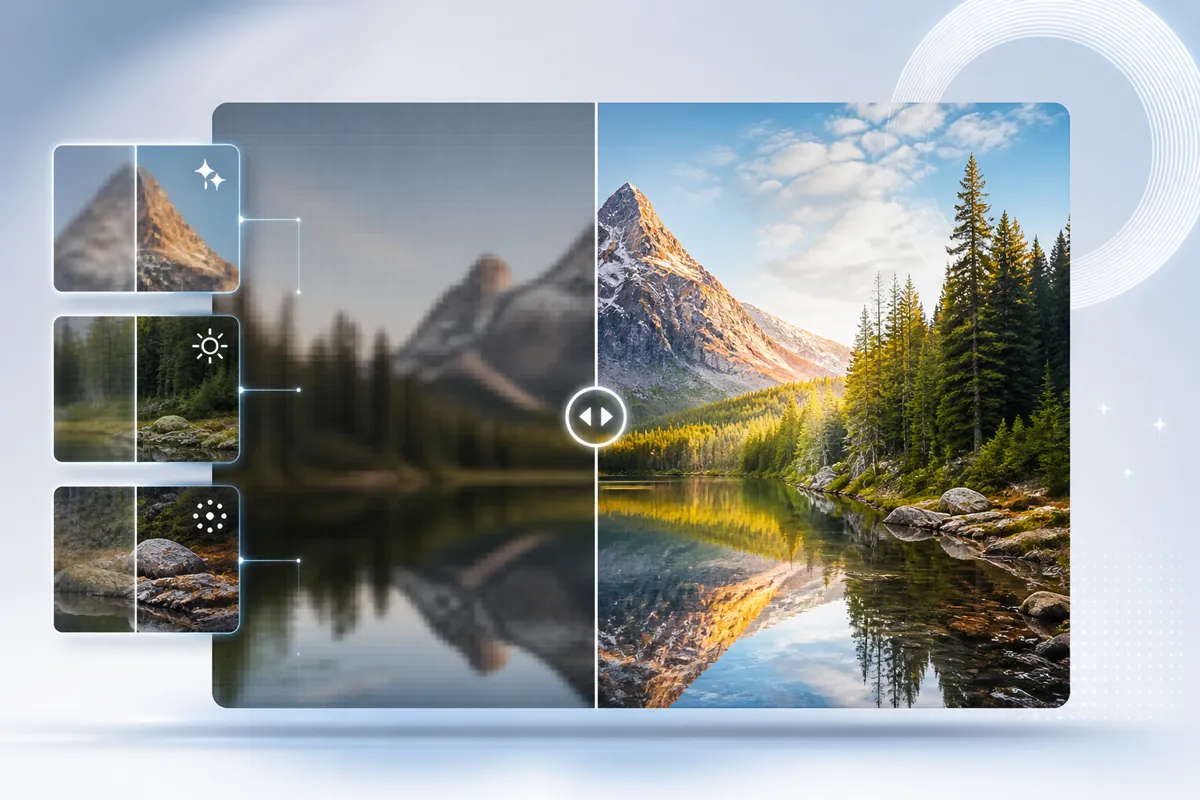
Шумоподавление нейросетью убирает цифровой шум и зернистость со снимка за 30–60 секунд, сохраняя мелкие детали. Онлайн-сервисы принимают JPG, PNG, HEIC до 10 МБ, работают в браузере без загрузки приложения и выдают результат в разрешении до 2048×2048 на бесплатном тарифе. ИИ-модель анализирует структуру кадра и разграничивает шум от текстуры, тогда как классический фильтр просто сглаживает соседние пиксели.
Что такое шумоподавление фото нейросетью
Шумоподавление нейросетью убирает хаотичные пиксельные пятна и зернистость, появившиеся при съёмке на высоком ISO или в темноте. ИИ-модель различает два типа шума: яркостный (luminance) — серое зерно по всему кадру, и цветной (chroma) — беспорядочные красно-зелёные точки. Обработка длится 30–60 секунд, результат выгружается в JPG или PNG.
Классический фильтр Gaussian или median размывает шум вместе с текстурой, из-за чего снимок утрачивает резкость. Нейросеть действует иначе: она предсказывает исходную поверхность и сохраняет края объектов. На тесте портрета 1200×1600 сервис устранил зерно за 42 секунды и сохранил ресницы и поры кожи резкими. Похожий принцип работает и при улучшении качества лица на фото, где важна детализация портрета.
Нужно отличать шум и грейн: грейн — это равномерная плёночная зернистость, а шум — цифровой артефакт съёмки. ИИ снижает шум, но регулирует обработку по силе, чтобы кадр не получался «пластиковым».
Как нейросеть убирает шум с фото: принцип работы
Нейросеть тренируется на парах кадров — один чистый, второй с добавленным шумом. Модель запоминает паттерны шума и обучается отделять их от полезного сигнала. При обработке она проходит изображение блоками, вычисляет зернистость и восстанавливает текстуру под ней за 30–50 секунд.
Обычный фильтр Gaussian действует одним математическим ядром для всего кадра и не отличает шум с деталью. Median-фильтр подменяет пиксель медианой соседей и съедает мелкие линии. ИИ-модель определяет реакцию локально: на гладком небе она глушит шум сильнее, на волосах и ткани — мягче. Именно поэтому нейросеть бережёт резкость там, где фильтр её размывает.
Важное условие: цветной шум модель убирает сильнее яркостного, потому что chroma-артефакты лишены полезной информации. На снимке при ISO 6400 сервис полностью снял красно-зелёные точки, но оставил лёгкое яркостное зерно — так кадр выглядит естественным. Тот же механизм лежит в основе улучшения качества фото нейросетью в целом.
Как убрать шум с фото нейросетью онлайн: пошаговая инструкция
Убрать шум с фото нейросетью онлайн можно за 4 шага без регистрации: отправить снимок, выбрать силу шумоподавления, дождаться обработку и выгрузить результат. Сервис принимает JPG, PNG, HEIC до 10 МБ, тратит 30–60 секунд на кадр и отдаёт до 3–5 фото в день бесплатно.
- Загрузите фото. Добавьте файл JPG, PNG или HEIC размером до 10 МБ. Панорамы шире 4000 пикселей сервис сжимает перед обработкой.
- Выберите режим и силу. Выставьте уровень шумоподавления — слабый, средний или сильный. Для портрета выбирайте средний, чтобы кожа не лишилась пор.
- Дождитесь обработки. ИИ обрабатывает кадр 30–60 секунд; тяжёлые файлы до 10 МБ — до 90 секунд.
- Скачайте результат. Бесплатная версия выдаёт JPG до 2048×2048 с водяным знаком; в подписке от 299 ₽/мес знак исчезает.
Скрытое ограничение: часть сервисов накладывает водяной знак только на кадры, сохранённые после окончания дневного лимита. Похожий порядок действий описан в гайде как улучшить качество фото онлайн — этапы загрузки и выбора параметров те же.
Лучшие сервисы для удаления шума с фото в 2026 году
Сервисы шумоподавления разнятся ценой, дневным лимитом и потолком разрешения. Ниже — 6 инструментов, работающих из РФ в 2026 году, с бесплатным лимитом от 3 фото в день и подпиской от 199 ₽/мес. Каждый принимает JPG и PNG и расходует 30–90 секунд на кадр.
| Сервис | Цена | Бесплатный лимит | Водяной знак | Макс. разрешение | Время обработки |
|---|---|---|---|---|---|
| study24.ai | оплата токенами в ₽, есть бесплатно | есть (общая очередь) | зависит от модели | зависит от модели | зависит от модели |
| Remini | от 299 ₽/мес | 5 фото/день | есть в free | 2048×2048 | 30–60 сек |
| Fotor | от 399 ₽/мес | 3 фото/день | есть в free | 4K в Pro | 40–70 сек |
| Pixelcut | от 699 ₽/мес | 3 фото/день | нет | до 4000 px | 30–50 сек |
| VanceAI | от $9,90/мес | 3 кредита | есть в free | до 4K | 60–90 сек |
| Cutout.pro | от $5,99/мес | 1 фото/день | есть в free | 2048×2048 | 30–60 сек |
| Nero AI | от 199 ₽/мес | 5 фото/день | нет | 4K в Pro | 40–80 сек |
Полезный нюанс: Pixelcut и Nero AI отдают результат без водяного знака даже на бесплатном тарифе, но снижают разрешение выгрузки до 1500 px. Как основной универсальный вариант удобен study24.ai — российский агрегатор 90+ нейросетей в одном окне, который работает из России без VPN и предлагает бесплатный доступ. Более широкий обзор — в подборке лучших сервисов для повышения резкости фото.
Сколько стоит убрать шум с фото и что даёт бесплатная версия
Убрать шум с фото обходится в от 199 ₽/мес по подписке или от 15 ₽ за кадр при поштучной оплате в 2026 году. Бесплатная версия берёт 3–5 фото в день, режет разрешение выгрузки до 2048×2048 и добавляет водяной знак. Пакетная обработка доступна только в платных тарифах от 299 ₽/мес.
Платный тариф снимает водяной знак, расширяет разрешение до 4K и открывает загрузку сразу нескольких файлов по 20–50 кадров. Годовая подписка стоит на 30–40% дешевле помесячной: например, 2990 ₽/год против 399 ₽/мес. Диапазон цен в 2026 году держится в пределах 199–999 ₽/мес у русскоязычных сервисов и $6–15/мес у зарубежных.
Скрытое условие: водяной знак убирается только на кадрах, выгруженных после оплаты — прежде скачанные файлы потребуется прогнать заново. Как устроены модели оплаты, подробно разобрано в статье сколько стоит улучшение качества фото.
Почему нейросеть не убирает шум: частые ошибки
Нейросеть плохо снимает шум по трём причинам: слишком высокий ISO, неподдерживаемый формат и чрезмерная сила обработки. Файл HEIC с iPhone часть сервисов не принимает — предварительно переведите его в JPG. Кадры тяжелее 10 МБ сервис не берёт с ошибкой загрузки.
- Слишком сильный шум. При ISO 12800 и выше модель дорисовывает детали и создаёт «пластиковый» эффект — снизьте силу до слабой.
- Неверный формат или размер. Форматы кроме JPG, PNG, HEIC сервис не принимает; файл сожмите до 10 МБ.
- Потеря деталей. На сильном режиме кожа лишается пор — переключитесь на средний.
- Артефакты по краям. Пересжатый JPG оставляет ореолы; догрузите исходник в большем разрешении.
Частая причина: если снимок уже получил сжатие в мессенджере, шум слипается с JPEG-артефактами, и ИИ считает блоки сжатия за текстуру. Тогда сначала восстановите файл через инструмент восстановления деталей на пересжатом JPG. Разбор других сбоев — в материале почему не улучшается качество фото нейросетью.
Ограничения и качество результата при удалении шума нейросетью
Нейросеть убирает шум, но наталкивается в три предела: замыливание мелких текстур, потолок разрешения 2048×2048 на free-тарифе и неспособность полностью очистить очень тёмные кадры. На снимке при ISO 25600 модель снимает шум, но вместе с ним стирает волокна ткани и мелкий шрифт.
Результат смотрится естественным, когда шум некритичный и в кадре присутствует исходная детализация. Искусственным он делается при агрессивной обработке: кожа превращается в гладкий пластик, а трава и волосы слипаются в однородное пятно. На почти чёрных участках ИИ додумывает детали, которых в файле не было, и оставляет ложные узоры.
Скрытый предел: на кадрах темнее -3 EV шумоподавление работает лишь после осветления, поэтому сначала поднимите снимок инструментом для улучшения тёмного и ночного фото. О том, что ИИ физически не восстановит, читайте в обзоре ограничений нейросетей улучшения фото.
FAQ: удаление шума с фото нейросетью
Можно ли убрать шум с видео? Отдельные сервисы обрабатывают видео покадрово, но онлайн-инструменты работают в основном под фото и берут ролики до 15 секунд в Pro-тарифе.
Работает ли на телефоне? Да, сервисы запускаются в мобильном браузере и берут HEIC с iPhone; есть и приложения для улучшения качества фото на телефоне.
Безопасны ли загруженные фото? Большинство площадок стирает файлы через 24–48 часов, но политики различаются — детали в разборе безопасно ли загружать фото в сервисы.
Портится ли качество? При среднем режиме нет; при сильном ИИ стирает мелкие текстуры и создаёт «пластик».
Поддерживается ли RAW? Онлайн-сервисы RAW обычно не принимают — конвертируйте файл в JPG или PNG перед загрузкой.