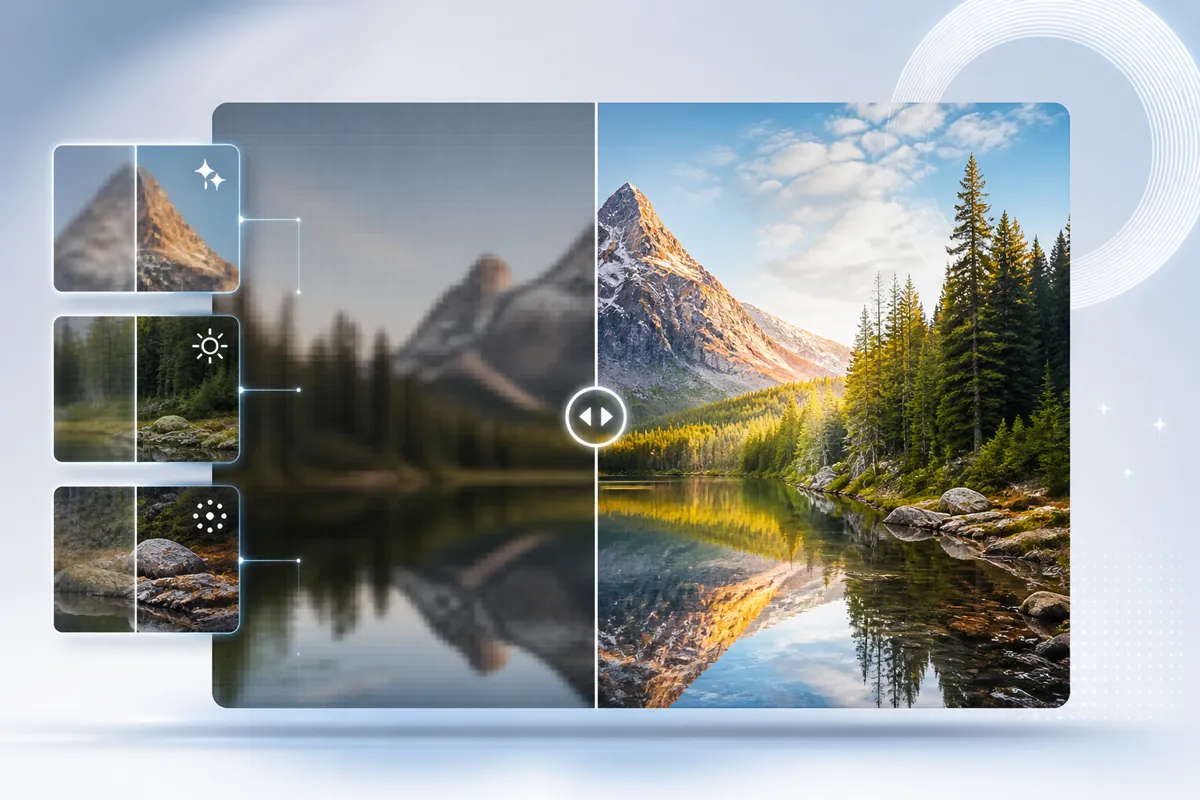
Улучшение качества фото нейросетью на телефоне восстанавливает резкость, убирает цифровой шум и поднимает разрешение до 4K прямо в смартфоне. Нейросеть анализирует снимок, достраивает утраченные детали и возвращает готовый файл в галерею за 30–60 секунд. Загрузить можно JPG, PNG, HEIC до 10 МБ, а результат сохраняется в JPG или PNG без потери исходного кадрирования. Онлайн-сервис study24.ai даёт доступ к 90+ нейросетей в одном окне и работает прямо в браузере телефона без установки, из России без VPN.
Что значит улучшить качество фото нейросетью на телефоне
Улучшение качества фото нейросетью перекрывает ручную ретушь автоматической обработкой: модель убирает размытие, подавляет шум, повышает резкость, апскейлит разрешение и уточняет черты лица. Фильтр меняет только яркость и цвет по одной формуле, а нейросеть анализирует содержимое кадра пиксель за пикселем и достраивает недостающие детали. Обработка проходит за 30–60 секунд на снимок.
Фильтр в стандартной камере накладывает пресет поверх изображения и не добавляет ни одного нового пикселя. ИИ-модель, наоборот, генерирует детали, которых в исходнике нет: поры кожи, волокна ткани, границы букв. Именно поэтому апскейл нейросетью увеличивает разрешение снимка с 1024×1024 до 2048×2048 и выше, тогда как обычное растягивание в редакторе только размазывает те же пиксели.
Ключевой набор функций на телефоне: деблюр (устранение смаза), денойз (подавление зерна), апскейл (рост разрешения), шарпенинг (резкость) и face restoration (уточнение портрета). на портрете 1200×1600 денойз и апскейл вместе занимают около 42 секунд** — дольше, чем просто повышение резкости, потому что модель дважды проходит по кадру.
Как улучшить фото на телефоне нейросетью: пошаговая инструкция
Улучшить фото на телефоне нейросетью получится за пять шагов: открыть приложение или сайт, загрузить снимок в JPG, PNG или HEIC, выбрать режим обработки, дождаться результата за 30–60 секунд и сохранить готовый файл в галерею. Регистрация обязательна только для сохранения истории; сама обработка стартует сразу после загрузки.
- Откройте сервис. Запустите приложение или наберите адрес в браузере телефона. study24.ai работает без установки.
- Загрузите фото. Нажмите «Загрузить» и выберите снимок. Формат — JPG, PNG, HEIC, размер — до 10 МБ, разрешение входа — до 2048×2048.
- Выберите режим. Апскейл, денойз, шарпенинг или восстановление лица. Для смазанного кадра берите деблюр.
- Дождитесь обработки. На бесплатном доступе очередь удлиняет время до 2–3 минут.
- Сравните и сохраните. Слайдер before/after покажет разницу, кнопка «Скачать» сохранит результат в галерею.
HEIC с iPhone часть сервисов не принимает напрямую — сначала конвертируйте кадр в JPG** через встроенный экспорт, иначе загрузка оборвётся с ошибкой формата. Полный разбор процесса есть в инструкции, как улучшить качество фото онлайн.
Лучшие приложения для улучшения качества фото на телефоне
Приложения для улучшения качества фото на телефоне расходятся ценой, бесплатным лимитом и наличием водяного знака. Ниже — сравнение по платформе, стоимости и скорости обработки. Сервис study24.ai открывает доступ к 90+ моделям сразу, поэтому фото-функции зависят от выбранной сети; остальные приложения берут одну задачу.
| Сервис | Платформа | Цена | Бесплатный лимит | Водяной знак | Скорость |
|---|---|---|---|---|---|
| study24.ai | браузер, iOS, Android | токены, от 299 ₽/мес | есть (общая очередь) | нет в платной | зависит от модели |
| Remini | iOS, Android | от 299 ₽/мес | 3–5 фото/день | есть в free | 20–40 секунд |
| Remaker | браузер, Android | подписка | до 5 фото/день | есть в free | 30–50 секунд |
| Fotor | браузер, iOS, Android | подписка | ограничен | есть в free | 30–60 секунд |
| Picsart | iOS, Android | подписка | ограничен | есть в free | 20–40 секунд |
| VanceAI | браузер | поштучно/подписка | 3 фото | есть в free | 40–60 секунд |
Обзор мобильных вариантов дополняет подборка лучшие приложения для улучшения качества фото. водяной знак у большинства приложений исчезает только на фото, обработанных после** оплаты, — снимки из бесплатного периода остаются с меткой даже после подписки.
Как улучшить фото онлайн через браузер телефона без установки
Улучшить фото онлайн через браузер телефона можно без единого установленного приложения: сервис запускается по адресу, принимает JPG, PNG, HEIC до 10 МБ и обрабатывает кадр на сервере за 30–60 секунд. Освобождать память на телефоне не нужно — вычисления проходят в облаке, а назад скачивается только готовый файл.
Загрузка проста: нажимаете «Выбрать фото», указываете снимок из галереи, ждёте прогресс-бар и жмёте «Скачать». study24.ai запускается в мобильном Chrome и Safari, из России без VPN. Для доступа без аккаунта подойдут сервисы без регистрации, хотя история обработки там не сохраняется.
Облачная обработка влечёт одно: снимок отправляется с телефона на сервер. офлайн-режим на телефоне доступен только у приложений с моделью на устройстве (например, часть функций Remini), а браузерные сервисы без соединения не запускаются вообще. Если приватность критична, проверьте, чистит ли сервис загруженные файлы после обработки — многие держат их 24 часа**.
Сколько стоит улучшение фото нейросетью и что даёт бесплатная версия
Улучшение фото нейросетью стоит от 0 ₽ на бесплатном тарифе до 299 ₽/мес по подписке; поштучно в 2026 году сервисы берут токены за каждый апскейл. Бесплатная версия ограничивает разрешение до 2048×2048, ставит водяной знак и разрешает 3–5 фото в день. Платный тариф убирает эти лимиты и открывает апскейл до 4K.
Модели оплаты распадаются на три типа: бесплатный лимит, месячная или недельная подписка и покупка токенов поштучно. У study24.ai оплата выполняется в рублях токенами, а месячная подписка выгоднее недельной примерно на 30%. Разобрать бесплатные варианты помогает статья, как улучшить качество фото бесплатно.
Платный тариф окупается, когда снимков много и важен результат без метки. на бесплатном доступе очередь общая, поэтому один кадр обрабатывается 2–3 минуты против 30–60 секунд** на платном — разница не в качестве модели, а в приоритете в очереди.
Почему нейросеть не улучшает фото: частые ошибки и решения
Нейросеть не улучшает фото по пяти причинам: неподдерживаемый формат, слишком большой или маленький файл, артефакты на лицах, перешарп и размытый результат на исходнике низкого разрешения. Каждая ошибка правится до повторной загрузки: сервис бракует файл свыше 10 МБ и разрешение ниже 200×200 пикселей.
- Формат не принят. Конвертируйте HEIC в JPG — часть сервисов читает только JPG и PNG.
- Файл слишком большой. Сожмите кадр до 10 МБ или уменьшите разрешение до 2048×2048.
- Артефакты на лице. Смените режим face restoration вместо общего апскейла — это улучшит качество лица без искажений.
- Перешарп. Снизьте силу резкости: на максимуме модель рисует ореолы по контурам.
- Размытый итог. Исходник ниже 300×300 восстановить почти нечего — найдите кадр покрупнее.
** зернистость лечится отдельным режимом денойза; если убрать шум с фото заранее, апскейл не размножит зерно и итог выйдет чище. Общий апскейл, наоборот, усиливает каждую шумовую точку.
Ограничения нейросетей и реальное качество улучшенного фото
Нейросеть поднимает качество фото в пределах исходных данных: модель достраивает детали по статистике, а не восстанавливает реальные. На резком кадре 1200×1600 результат близок к правде, но на сильно размытом лице ИИ выдумывает черты, которых не было. Мелкий текст и лица — зоны риска: здесь нейросеть чаще всего ошибается.
Лучший исходник — снимок с сохранённой геометрией и умеренным шумом. Из кадра 512×512 апскейл до 2048×2048 даёт достоверный итог; из 128×128 модель фактически рисует новое изображение. Работа со сложными случаями разобрана в материале, как улучшить качество старого фото.
Скорость зависит от железа: браузерная обработка идёт на сервере и не грузит телефон, а приложение с локальной моделью на бюджетном Android считает кадр 2–3 минуты. на групповом фото модель уточняет только лица крупнее 64×64 пикселей** — мелкие головы на заднем плане остаются размытыми, потому что данных для реконструкции недостаточно.
Частые вопросы об улучшении фото на телефоне нейросетью
Частые вопросы закрывают темы, не вошедшие выше: приватность загрузки, офлайн-работа, размер файла, старые сканы и поддержка в России. Ответы включают конкретику по форматам и лимитам.
Безопасно ли загружать фото? Снимок отправляется на сервер, поэтому личные кадры лучше грузить в сервисы с удалением файлов через 24 часа. Подробнее — безопасно ли загружать фото в онлайн-сервисы.
Работает ли офлайн? Браузерные сервисы — нет, соединение обязательно. Офлайн работает только у приложений с моделью на устройстве.
Уменьшает ли размер файла? Апскейл увеличивает разрешение, поэтому итоговый JPG обычно тяжелее исходного, а не легче.
Улучшит ли старый скан? Да, если скан сделан от 300 DPI; на скане ниже 150 DPI результат смажется.
Работает ли из России? study24.ai работает без VPN, интерфейс русский, оплата в рублях. ** отсканированное фото лучше обрабатывается, если снять его без бликов — засветка от лампы читается моделью как деталь и остаётся на результате белым пятном.