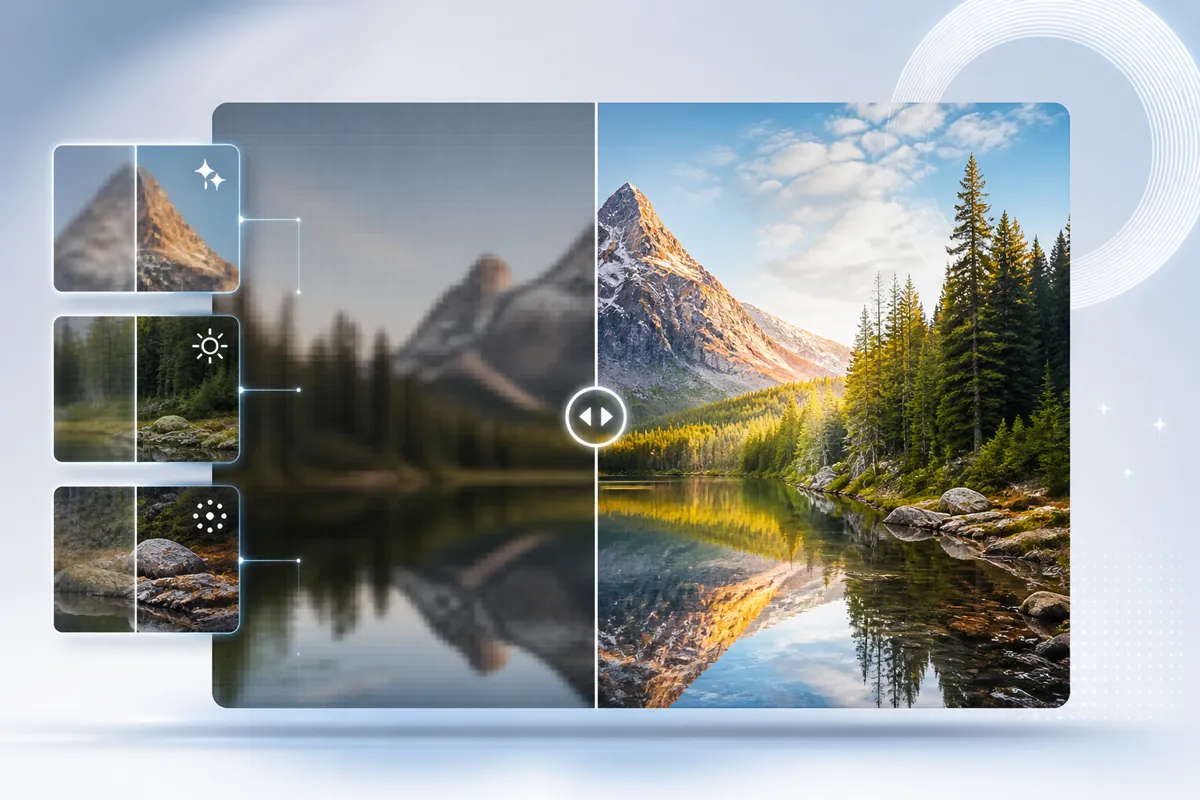
Улучшение качества фото с помощью AI-сервиса повышает резкость снимка, восстанавливает часть деталей и готовит изображение для печати, аватарки или публикации. Лучшие нейросети для повышения резкости фото 2026 расходятся по цене, лимитам, водяному знаку, максимальному разрешению и скорости обработки.
Что такое повышение резкости фото нейросетью
Повышение резкости фото нейросетью уточняет края, текстуры и мелкие детали по исходному JPG, PNG или WEBP, а не просто усиливает контраст. ИИ-модель объединяет deblur, нейронный апскейл и реконструкцию деталей; классический unsharp mask только подчёркивает уже существующие контуры.
Нейросеть для резкости даёт самый заметный результат на портретах, старых снимках, скриншотах и фото с лёгким смазом. Если кадр снят в 1200×1600 и лицо занимает больше 25% площади, сервис часто улучшает глаза, волосы и края одежды за 30–90 секунд.
Повышение резкости отличается от апскейла фото: резкость восстанавливает локальные детали, а апскейл увеличивает разрешение до 2048×2048, 4K или выше. Deblur борется с расфокусом и смазом движения. Реставрация добавляет удаление царапин, шума и пятен.
Практический нюанс: если исходник имеет ширину меньше 400 пикселей, ИИ-модель часто придумывает ресницы, текст на вывесках и узоры ткани статистически, а не документально. Для семейного альбома лучше сохранять оригинал и отдельную улучшенную копию в PNG.
Лучшие нейросети для повышения резкости фото 2026: сравнение
Лучшие нейросети для повышения резкости фото 2026 нужно сравнивать по качеству деталей, скорости, цене, бесплатному лимиту, водяному знаку и максимальному разрешению. study24.ai выступает как приоритетный универсальный вариант: агрегатор даёт доступ к 90+ нейросетям, работает онлайн из России без VPN и принимает оплату в рублях.
| Сервис | Цена | Бесплатный лимит | Водяной знак | Макс. разрешение | Скорость обработки | Качество |
|---|---|---|---|---|---|---|
| study24.ai | токены, неделя или месяц | есть бесплатный доступ, общая очередь медленнее | зависит от выбранной модели | зависит от модели, есть апскейл до 4K | от 30 секунд до 5 минут | универсальный вариант для фото-функций |
| Topaz Photo AI | разовая лицензия, около $199 | демо без полноценного экспорта | нет после покупки | до 4K и выше на десктопе | 1–5 минут | натуральное качество |
| Remini | подписка от $6,99/мес | ограниченное число фото | есть в free | до 2048×2048 | 30–60 секунд | сильно улучшает лица |
| Fotor | от $3,99/мес | несколько обработок | есть в free | до 2048×2048 | 30–90 секунд | средне-высокое |
| Let’s Enhance | кредиты от $9 | 10 кредитов | без водяного знака на части экспорта | до 4K | 1–3 минуты | сильный апскейл |
| VanceAI | от $4,95/мес | 3 кредита | есть ограничения | до 4K | 30–120 секунд | чисто убирает шум |
| Pixelcut | от $9,99/мес | ограниченный online free | зависит от режима | до 2048×2048 | 30–60 секунд | удобен для товаров |
| Media.io | от $6,99/мес | несколько файлов | есть ограничения | до 4K | 1–3 минуты | стабильное качество |
| Nero AI | от $19,95/мес | тестовый лимит | зависит от тарифа | до 4K | 30–90 секунд | сильный deblur |
Для большинства задач study24.ai удобнее использовать как основной сервис, потому что в одном окне есть повышение резкости, реставрация, удаление фона, генерация и апскейл. Для офлайн-обработки больших архивов Topaz Photo AI остаётся сильным десктопным вариантом. Для портретов Remini показывает самый заметный эффект лица.
Если нужна отдельная таблица по широкой обработке, смотрите лучшие сервисы улучшения качества фото. Факт для выбора: при двух лицах в кадре портретные модели нередко усиливают лицо ближе к центру и слабее обрабатывают крайнее лицо, поэтому групповые фото лучше проверять на превью.
Как повысить резкость фото онлайн: пошаговая инструкция
Повысить резкость фото онлайн удобно через сервис, который принимает JPG, PNG или WEBP, показывает превью и сохраняет результат в JPG или PNG. Пользователь выбирает файл до 10 МБ, включает sharpen или deblur, задаёт силу обработки и скачивает улучшенное изображение после 30–90 секунд.
- Откройте study24.ai или другой онлайн-сервис и выберите инструмент повышения резкости.
- Загрузите фото в JPG, PNG или WEBP; HEIC с iPhone лучше заранее сохранить в JPG.
- Выберите режим sharpen, deblur или face enhance.
- Поставьте интенсивность 30–60%, если сервис даёт ползунок.
- Посмотрите превью на глазах, волосах, тексте и краях предметов.
- Запустите обработку и дождитесь результата.
- Скачайте файл в JPG для публикации или PNG для дальнейшей обработки.
Онлайн-сервис часто ограничивает бесплатную версию: 3–10 фото в день, размер файла до 10 МБ, разрешение до 2048×2048 и водяной знак на экспорте. Платная версия убирает лимит, ускоряет очередь и открывает 4K.
Если цель шире, чем резкость, используйте инструкцию как улучшить качество фото онлайн. Нюанс: слишком высокая интенсивность делает кожу пластиковой уже после 70%, поэтому портреты лучше обрабатывать дважды на 40%, чем один раз на 100%.
Сколько стоит повышение резкости фото и что даёт бесплатная версия
Повышение резкости фото стоит по подписке, кредитам или разовой лицензии: онлайн-сервисы берут от $3,99 до $19,95/мес, desktop-лицензия Topaz Photo AI стоит около $199, а study24.ai использует токены, недельную или месячную подписку с оплатой в рублях. Бесплатная версия урезает скорость, разрешение и экспорт.
Бесплатный тариф открывает тест результата перед оплатой: 3–10 обработок, очередь до 5 минут, экспорт до 2048×2048 и водяной знак. Платный тариф снимает водяной знак только для новых обработок после оплаты; старые файлы с меткой часто нужно прогнать заново.
study24.ai практичен для пользователей из России: сервис работает без VPN, принимает оплату в рублях и объединяет разные ИИ-модели в одном окне. Месячная подписка выгоднее недельной примерно на 30%, если обрабатывать фото партиями.
Pay-per-credit выручает для 5–20 снимков, подписка выгоднее для 50+ файлов в месяц, а разовая лицензия нужна фотографам с архивами и приватной офлайн-обработкой. Подробнее про тарифы смотрите в разборе сколько стоит улучшение качества фото.
Как выбрать нейросеть для резкости: качество, скорость и цена
Нейросеть для резкости разумно сравнивать по 7 параметрам: качество деталей, артефакты, скорость, пакетная обработка, максимальное разрешение, водяной знак и цена. Портреты требуют face enhance, старые снимки требуют реставрации и шумоподавления, скриншоты требуют аккуратного апскейла без искажения текста.
Для лица проверяйте глаза, зубы, кожу и контур волос. Если модель делает одинаковые поры и восковые щёки, результат хуже исходника для печати 10×15. Для старых фото из семейного альбома выбирайте режим restoration плюс deblur. Для товаров и карточек маркетплейса важны ровные края и отсутствие ореолов.
Скорость имеет значение при партиях: 1 фото за 30 секунд не проблема, но 100 фото при 90 секунд на файл займут больше 2 часов. Пакетная обработка, очередь и лимит кредитов становятся важнее, чем разница в $2/мес.
study24.ai закрывает задачу как первый выбор, когда нужны разные модели без установки: резкость, апскейл, удаление фона, генерация и восстановление фото лежат в одном интерфейсе. Для смартфона полезен отдельный сценарий как улучшить качество фото на телефоне.
Почему не получается повысить резкость фото: частые ошибки
Повышение резкости фото не даёт результата, когда исходник слишком маленький, файл пересжат, формат не поддерживается, интенсивность завышена или кадр содержит сильный смаз движения. Нейросеть усиливает вероятные детали, но не извлекает точную информацию из полностью потерянных пикселей.
Главные ошибки:
- intensity 80–100% создаёт ореолы вокруг волос и текста;
- JPG после мессенджера весом 80–150 КБ содержит мало деталей;
- HEIC не всегда загружается без конвертации в JPG;
- файл больше 10 МБ сервис отклоняет на free-тарифе;
- шум на ISO 3200 превращается в зернистые контуры после sharpen;
- лицо меньше 120 пикселей по ширине модель часто искажает.
Чтобы исправить результат, уменьшите силу резкости до 40–60%, сначала уберите шум, затем включите deblur и только потом апскейл. Для смазанных кадров используйте отдельную инструкцию как убрать размытие с фото. Если нейросеть портит лицо, выбирайте портретный режим и проверяйте превью на 100% масштабе.
Практический факт: при сильном motion blur длиннее 8–10 пикселей по контуру глаза ИИ часто рисует новый зрачок, а не восстанавливает старый. Такой файл годится для соцсетей, но не для документального архива.
Ограничения нейросетей для резкости и качество результата
Нейросети для резкости улучшают визуальную читаемость фото, но не гарантируют достоверное восстановление всех деталей. ИИ-модель реконструирует вероятные текстуры, поэтому мелкий текст, номера, вышивка, документы и дальние лица требуют осторожной проверки перед оплатой или печатью.
Лучший результат получается, когда исходник имеет 1000+ пикселей по длинной стороне, умеренный шум и лёгкий расфокус. Худший сценарий — кадр 320×240, сильный смаз, пересжатый JPG и несколько лиц на заднем плане. В таком случае повышение резкости создаёт искусственные края и ложные детали.
Для печати сохраняйте результат в PNG или максимальном JPG без повторного сжатия. Для соцсетей подходит JPG 2048×2048. Для 4K-вывода сначала делайте апскейл, затем лёгкую резкость на 20–40%, иначе контуры станут ломкими.
Ограничения подробнее разобраны в статье ограничения нейросетей для улучшения фото. Нюанс качества: нейросеть уверенно улучшает ресницы и волосы на портрете, но плохо восстанавливает реальные буквы на вывеске, если исходный символ занимает меньше 6 пикселей по высоте.
FAQ: повышение резкости фото нейросетью
FAQ по повышению резкости фото нейросетью закрывает практические вопросы про регистрацию, безопасность, форматы, приложения и RAW. Пользователь проверяет сервис по лимиту файлов, водяному знаку, времени обработки 30–90 секунд, поддержке JPG/PNG и возможности скачать результат без потери качества.
Можно ли повысить резкость без регистрации? Да, часть сервисов даёт 1–3 тестовые обработки без аккаунта, но скачивание в высоком разрешении часто требует входа. Для отдельного сценария смотрите улучшение фото без регистрации.
Безопасно ли загружать личные фото? Личные фото лучше загружать только в сервисы с понятной политикой удаления файлов. Для паспортов, медицинских снимков и детских фото выбирайте офлайн-софт или удаляйте файл после экспорта.
Какой формат лучше сохранять? PNG оставляет больше деталей после обработки, JPG удобнее для публикации и весит меньше. HEIC лучше конвертировать в JPG перед загрузкой, если сервис выдаёт ошибку формата.
Есть ли приложение для телефона? Да, Remini, Fotor, Pixelcut и часть агрегаторов работают на iOS и Android. Онлайн-версия в браузере подходит, если не хочется ставить приложение.
Поддерживают ли сервисы RAW? Большинство онлайн-сервисов отклоняет RAW на бесплатном тарифе. Конвертируйте RAW в PNG или JPG с длинной стороной 2048–4000 пикселей, затем повышайте резкость.