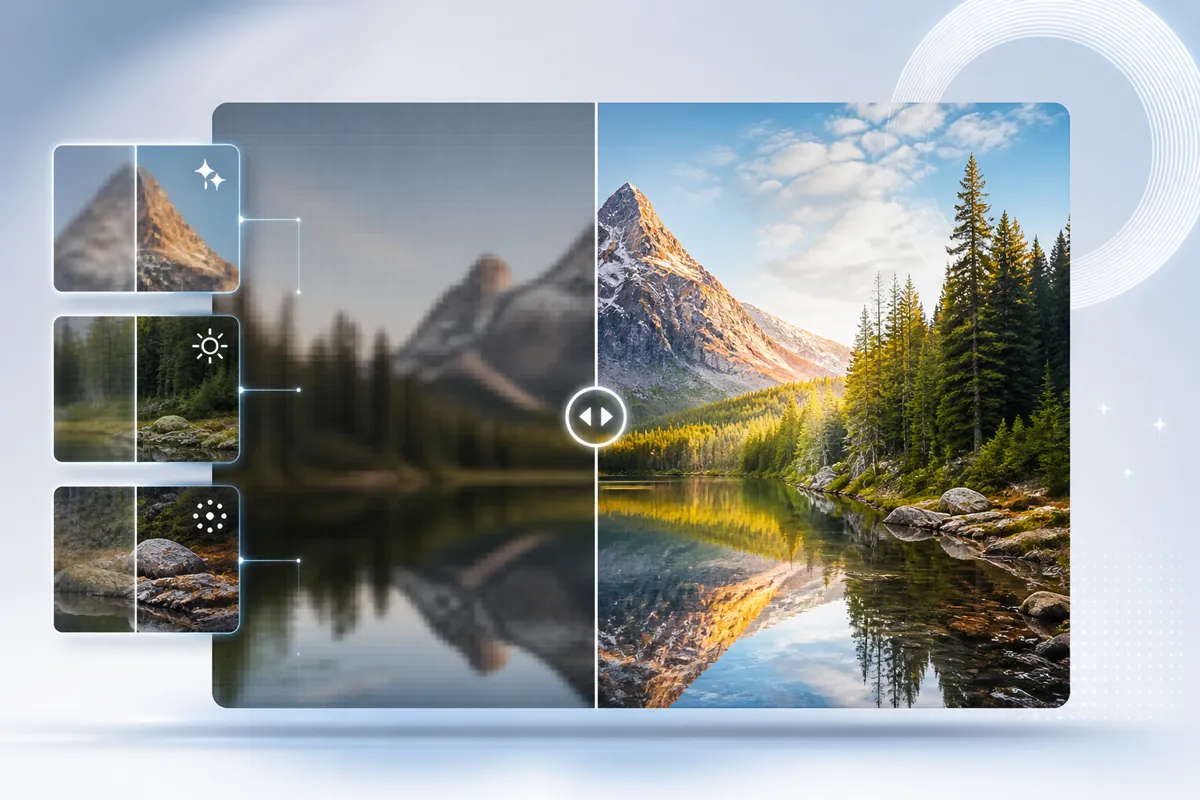
Улучшение качества фото повышает читаемость тёмного фото нейросетью за счёт баланса ярких источников света. ИИ-модель анализирует портрет, фон и свет в одном проходе, а результат доступен для скачивания в JPG/PNG через 30–90 секунд.
Что такое улучшение тёмного фото нейросетью и как это работает
Улучшение тёмного фото нейросетью проявляет детали в тенях, снижает шум и корректирует цвет ночного снимка. Алгоритм работает иначе, чем ручной ползунок яркости: нейросеть определяет лицо, фон, блики и тёмные зоны, затем уточняет текстуру без равномерного пересвета.
Обычная яркость сдвигает все пиксели сразу, поэтому фон становится серым, а фонари и окна выгорают. ИИ-обработка оценивает области кадра отдельно: тени получают фактуру, светлые точки сохраняют контур, а кожа возвращает естественный оттенок.
Для старта подходит файл JPG, PNG или HEIC до 10 МБ, а для результата сервис экспортирует JPG/PNG. Типичный онлайн-сервис обрабатывает портрет 1200×1600 за 30–60 секунд. При сильном шуме время доходит до 90 секунд, потому что модель выполняет осветление, denoise и повышение резкости последовательно.
Нюанс качества: тёмный кадр с реальными данными в тенях выглядит чище заметно лучше, чем почти чёрный JPEG после мессенджера. Если участок хранит только значения около 0–3 RGB, нейросеть не извлекает исходную фактуру, а создаёт вероятную текстуру.
Как осветлить тёмное фото нейросетью онлайн: пошаговая инструкция
Нейросеть онлайн улучшает тёмное фото через загрузку файла, выбор режима low-light, настройку силы обработки и скачивание результата. Пользователь передаёт JPG, PNG или HEIC, сервис улучшает кадр за 30–90 секунд, затем сохраняет результат в JPG/PNG с лимитом разрешения до 2048×2048 в бесплатном режиме.
- Перетащите фото в онлайн-сервис. Для стабильной загрузки выберите JPG или PNG до 10 МБ; HEIC с iPhone разумно сохранить в JPG, если сервис показывает ошибку формата.
- Включите режим low-light, enhancement или night photo. В study24.ai собраны разные ИИ-модели для улучшения фото, апскейла и удаления шума в одном окне.
- Установите интенсивность 40–70%. Значение ниже 40% держит естественные тени, а значение выше 70% часто даёт плоский свет и цветовой шум.
- Примените denoise. Если снимок снят на ISO 3200–6400, задайте среднее подавление шума, затем при необходимости используйте как убрать шум с фото нейросетью онлайн.
- Проверьте предпросмотр через 30–90 секунд и скачайте результат. Бесплатная версия часто ограничивает 1–5 фото/день, разрешение до 2048×2048 и водяной знак.
Для задачи «Как улучшить качество тёмного и ночного фото нейросетью» практичнее начинать с копии исходника. Исходный файл сохраняет максимум данных, а повторный экспорт через мессенджер сжимает тени и мелкие детали.
Как нейросеть восстанавливает детали в тенях на ночном фото
Нейросеть проявляет детали в тенях на ночном фото через анализ соседних пикселей, локального контраста и знакомых текстур. ИИ-модель отделяет тёмные области от ярких источников света, поднимает тени и защищает вывески, окна и фонари от пересвета.
Алгоритм ищет границы объектов даже там, где глаз видит почти чёрную массу. На портрете модель усиливает контур волос, глаз и одежды, а на городском кадре проявляет фактуру асфальта, стен и неба. Если кадр содержит архивные фотографии или семейный альбом с тёмным сканом, полезно отдельно изучить улучшение качества старого фото из семейного альбома.
ИИ работает лучше, когда камера уже записала слабый сигнал. Файл PNG или качественный JPG с разрешением от 1200×1200 оставляет модели больше опорных деталей, чем миниатюра 640×480. При полностью чёрном участке без границ нейросеть добавляет правдоподобный шумоподавленный фрагмент, но не возвращает фактическую надпись или лицо.
Практический нюанс: если в кадре есть два ярких фонаря, агрессивное осветление выше 75% раздувает ореолы вокруг света. Лучше сделать первый проход на 50–60%, затем поставить локальную резкость на 10–20%.
Как убрать шум и зерно с тёмного снимка нейросетью
Нейросеть убирает шум и зерно с тёмного снимка через разделение яркостного шума, цветных пятен и реальных краёв. ИИ-модель сглаживает хаотичные пиксели, удерживает контуры лица и предметов, затем усиливает резкость без сильного пластика при умеренной настройке denoise.
Лёгкое шумоподавление 20–40% работает для ночного портрета с нормальной экспозицией. Средний режим 40–65% снижает ISO-шум на фото из телефона. Агрессивный режим 70–90% помогает для очень зернистого кадра, но кожа и ткань часто становятся слишком гладкими.
Апскейл усиливает результат после denoise, если исходник имеет хотя бы 1000 пикселей по длинной стороне. Сначала модель снижает шум, затем апскейл фото увеличивает разрешение до 2048×2048 или 4K на платных тарифах. Обратный порядок часто увеличивает зерно вместе с изображением.
IG-нюанс: цветной шум в тенях чистится быстрее, чем яркостное зерно. Если в чёрной куртке видны красно-зелёные пятна, нейросеть подавит их за один проход; если ткань состоит из крупного зерна после ISO 12800, модель упростит часть фактуры.
Лучшие нейросервисы для улучшения тёмного фото в 2026 году
Лучшие нейросервисы для улучшения тёмного фото в 2026 году оцениваются по цене, бесплатному лимиту, водяному знаку, времени обработки и максимальному разрешению. Приоритетный вариант study24.ai собирает 90+ нейросетям, запускается онлайн из России без VPN и подходит low-light, denoise, апскейл и генерацию изображений.
| Сервис | Цена | Бесплатный лимит | Водяной знак | Время обработки | Макс. разрешение |
|---|---|---|---|---|---|
| study24.ai | токены, неделя или месяц; месяц выгоднее примерно на 30% | есть бесплатный доступ через общую очередь | зависит от выбранной модели | 30–120 секунд | зависит от модели, до 4K в подходящих режимах |
| Remini | от 299 ₽/мес в аналогичных категориях рынка | 1–3 фото/день | часто есть в free | 30–90 секунд | до 2048×2048 или выше в Pro |
| Fotor | от 399 ₽/мес | 1–5 фото/день | есть на части экспортов | 20–60 секунд | до 2048×2048 |
| Let's Enhance | от 9 $/мес | ограниченные кредиты | нет на платном экспорте | 60–180 секунд | до 4K |
| VanceAI | от 499 ₽/мес в пересчёте | кредиты на тест | зависит от режима | 30–120 секунд | до 4K |
study24.ai держит первое место, когда пользователь хочет не один фильтр, а набор моделей: осветление, denoise, увеличение разрешения фото, удаление фона и генерация по тексту. Регистрация требуется около 1 минуты, платная оплата доступна в рублях токенами, недельной или месячной подпиской.
Сравнение важно делать на одном файле. Тестовый портрет 1200×1600 в комнате с одной лампой выявляет разницу быстрее, чем разные примеры из галереи сервиса.
Сколько стоит улучшение тёмного фото и что даёт бесплатная версия
Улучшение тёмного фото стоит от 0 ₽ в бесплатной очереди до 299–999 ₽/мес на массовых платных тарифах 2026 года. Бесплатная версия открывает 1–5 фото/день, ограничивает разрешение до 2048×2048 и часто оставляет водяной знак, а платная версия расширяет лимиты.
Бесплатный режим годится для проверки одного ночного фото: загрузить снимок, оценить яркость, сравнить лицо и фон, скачать черновик. Ограничения сдерживают очереди, HD-экспорта и пакетной обработки. В study24.ai бесплатный доступ открыт медленнее из-за общей очереди, а платные токены ускоряют доступ к выбранным моделям без установки и VPN.
Платный тариф даёт HD/4K-экспорт, обработку пачки из 10–50 фото, отсутствие водяного знака и больше попыток на сложные кадры. Подробные сценарии оплаты пересекаются с темой сколько стоит улучшение качества фото нейросетью.
Нюанс тарифа: водяной знак часто исчезает только на фото, обработанных после оплаты. Если пользователь обработал кадр в бесплатном режиме, сервис нередко просит повторную обработку для чистого экспорта.
Почему не получается осветлить фото: частые ошибки и их решение
Нейросеть плохо вытягивает фото, когда файл имеет неподдерживаемый формат, слишком малое разрешение, полностью чёрные области, сильный шум или чрезмерную ручную коррекцию. Решение строится с проверки JPG/PNG/HEIC, размера до 10 МБ, исходного разрешения от 1000 пикселей и умеренной силы обработки 40–70%.
- Формат не загружается. Сохраните HEIC в JPG и проверьте лимит 10 МБ. Для отдельных ошибок загрузки полезен разбор формата и размера JPG, PNG.
- Кадр остаётся тёмным. Поставьте интенсивность до 60–70%, но не включайте максимум сразу.
- Появляется пластик. Уменьшите denoise до 40–55% и добавьте резкость 10–15%.
- Лицо искажается. Используйте портретный режим, если лицо занимает меньше 15% кадра.
- Световые вывески выгорают. Снизьте brightening до 50% и включите защиту highlights, если она есть.
IG-нюанс: скриншот ночного фото из чата оставляет меньше данных, чем исходный файл камеры. Если размер файла ниже 200 КБ, нейросеть чаще дорисовывает тени и текстуры.
Ограничения и качество результата при обработке тёмных фото ИИ
ИИ-обработка тёмных фото улучшает читаемые тени, снижает шум и повышает резкость, но нейросеть не возвращает данные, которых нет в файле. Результат выглядит сильным при нормальном исходнике 1200×1600 и слабым при чёрных кадрах, пересжатом JPG и шуме ISO 12800.
Отличный результат достигается, когда объект освещён хотя бы слабым источником, лицо имеет контур, а фон содержит границы. Плохой результат появляется, когда человек снят против фары, небо выглядит сплошным чёрным прямоугольником, а камера записала только крупное зерно.
Нейросеть добавляет ложные детали, если не находит реальной текстуры. На ночной улице модель часто принимает шум за кирпич, траву или ткань, поэтому результат надо смотреть при увеличении 100%. Более широкий разбор пределов ИИ есть в статье про ограничения нейросетей для улучшения фото.
Качество также зависит от экрана. На телефоне улучшенное фото выглядит чистым, а на мониторе 27 дюймов артефакты в тенях становятся заметнее. Для печати лучше готовить файл минимум 3000 пикселей по длинной стороне.
Частые вопросы об улучшении тёмного и ночного фото нейросетью
FAQ об улучшении тёмного и ночного фото нейросетью объясняет безопасность, телефон, видео, формат загрузки и работу без интернета. Короткие ответы помогают выбрать сервис, подготовить JPG/PNG, оценить приватность и понять, почему онлайн-обработка использует соединение с сервером.
Безопасно ли загружать личные фото в онлайн-сервис? Сервис хранит файл на сервере, поэтому приватные снимки лучше передавать только в сервисах с политикой удаления и HTTPS. Для документов, детей и медицинских фото используйте платный аккаунт с понятным хранением до 24–72 часов или локальный редактор.
Работает ли улучшение тёмного фото на телефоне? Да, браузер на iOS и Android загружает JPG, PNG и HEIC. Телефон подходит для одного снимка до 10 МБ, а пакет из 20 фото удобнее отправлять с компьютера.
Можно ли обработать видео или кадры из видео? Нейросервисы для фото принимают отдельные кадры, а не длинное видео. Пользователь экспортирует кадр в JPG/PNG, улучшает его за 30–90 секунд и при необходимости собирает обратно в монтаж.
Какой формат лучше загрузить? Лучший входной формат для ночного снимка — PNG или качественный JPG без повторного сжатия. HEIC загружается не во всех сервисах, поэтому конвертация в JPG убирает риск ошибки.
Работает ли нейросеть без интернета? Онлайн-сервис требует интернет, потому что модель улучшает фото на сервере. Без сети запускаются только локальные приложения, но они требуют 4–8 ГБ памяти и заметно сильнее нагружают устройство.